AndroidNDK を使ってHelloWorldを表示するまで 2
現在のファイル構造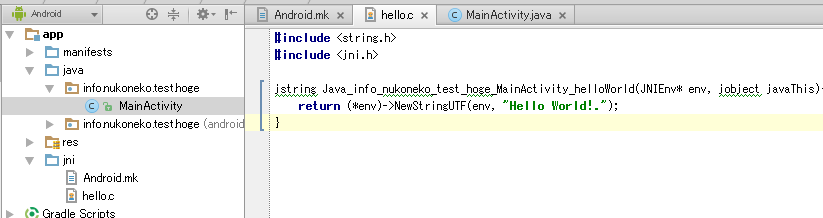
1. ビルドしてみる
jni フォルダを右クリック [Show in Explorer] をクリック
開いたら、 Shift を押しながらjniフォルダを右クリックし [コマンド ウィンドウをここで開く] を押す
コマンドプロンプトが立ち上がるので、そのまま
ndk-build APP_ABI=all
と打ち込みエンター
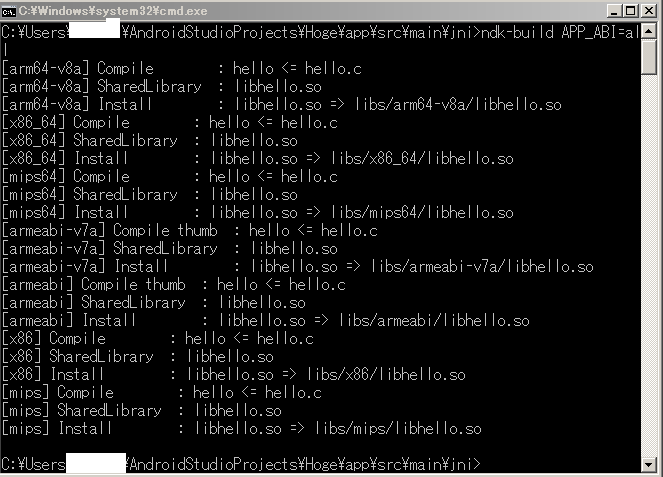
こんな感じになればビルド成功です。 何かエラーが出た場合にはそれに従ってください…
2. ライブラリのフォルダを指定する
ビルドに成功すると jniと同じ階層に libs というフォルダが出来ています。
appの中にある build.gradle に記述します。
・修正
前 jni.srcDirs = [‘src/main/jni’, ‘src/main/jni/’]
後 jni.srcDirs = []
・追加 jniLibs.srcDir “src/main/libs”
android {
    ...
    sourceSets {
        main {
            jni.srcDirs = []
            jniLibs.srcDir "src/main/libs"
        }
    }
}
これでディレクトリの指定は終わりです。
3. Javaから helloWorld を呼び出す
MainActivityを開きます
public class MainActivity extends Activity {
の下に
static {
    System.loadLibrary("hello");
}
public native String helloWorld();
を追加
MainActivityの中で関数を呼び 文字列を取得
今回はonCreateのときにダイアログで文字表示
public class MainActivity extends Activity {
    static {
        System.loadLibrary("hello");
    }
    public native String helloWorld();

    @Override
    protected void onCreate(Bundle savedInstanceState) {
        super.onCreate(savedInstanceState);
        setContentView(R.layout.activity_main);
        // 取得して
        String text = helloWorld();
        // 表示
        new AlertDialog.Builder(this).setMessage(text).show();
    }
実行すると表示されます
長々と書きましたが 終わりです
おつかれさまでした